Pinpoint, NotebookLM, Open Notebook: Welches Tool passt zu welchem Zweck
Zielgruppe: Einzelunternehmer, Berater· Zeitaufwand Installation: 2–3 Stunden · Kosten: 0 CHF für die Kernfunktion.

Zwei Werkzeuge, zwei Logiken
Wer mit grossen Mengen an Material arbeitet, fragt sich: Wie wird aus Dokumenten, E-Mails, Scans, Interviews und Projektunterlagen ein Arbeitsbestand, der Orientierung gibt?
Dafür werden derzeit zwei Google-Werkzeuge genannt: Pinpoint und NotebookLM. Beide arbeiten quellengebunden und setzen bei den Materialien an, die Nutzerinnen und Nutzer selbst einbringen. Dennoch lösen sie unterschiedliche Probleme.
Pinpoint ist ein Recherchewerkzeug. Es ist dafür gebaut, grosse, heterogene Bestände zu durchsuchen, zu filtern und systematisch einzugrenzen; bis zu 200.000 Dokumente, Bilder, E-Mails, handschriftliche Notizen und Audiodateien. Für umfangreiche Archive, Leaks oder Aktensammlungen ist das hervorragend.
NotebookLM ist ein KI-gestützter Assistent für ausgewählte Quellen. Es hilft dabei, Inhalte zu strukturieren, Zusammenhänge zu erklären, Unterschiede sichtbar zu machen und aus mehreren Quellen neue Arbeitsformate zu erzeugen: Zusammenfassungen, Mindmaps, Audio Overviews und Präsentationen.
In einer knappen Formel: Pinpoint dient dem Finden. NotebookLM dient dem Verstehen.
Wann Pinpoint seine Stärke zeigt
Pinpoint ist sinnvoll, wenn Material zunächst erschlossen wird. Das betrifft Bestände, die gross, unübersichtlich oder technisch schwer zugänglich sind: gescannte PDFs, fotografierte Dokumente, E-Mails, Anhänge und Audiodateien. Pinpoint erfasst Text in Bildern per OCR und überführt Audiodateien in suchbare Transkripte.
Der praktische Wert liegt in der Reduktion von Suchaufwand. Wer in Tausenden Seiten einen Namen, einen Ort oder eine wiederkehrende Formulierung identifizieren muss, braucht zuerst Suchbarkeit und Eingrenzung. Genau dort ist Pinpoint stark. Besonders relevant für investigative Recherchen, Aktensichtungen, Compliance-Prüfungen oder wissenschaftliche Bestände.
Wann NotebookLM die passendere Wahl ist
NotebookLM hilft, wenn Quellen bereits gefunden sind und die inhaltliche Arbeit beginnt. Das Tool unterstützt PDFs, Google Docs, Websites, YouTube-Links, Audiodateien, DOCX, Markdown, EPUB, CSV und weitere Formate. Standardmässig bis zu 50 Quellen pro Notebook, in NotebookLM Pro bis zu 300.
Kernaussagen herausarbeiten, Begriffe erklären, Positionen vergleichen, eine nachvollziehbare Übersicht erzeugen. Für Studium, Projektkontexte, Produktteams oder thematische Dossiers ist das hilfreich, weniger Springen zwischen den Dokumenten und mehr Klarheit in der Sache.
Der blinde Fleck beider Tools
Du arbeitest an einem sensiblen Mandat. Verträge, interne Protokolle, vielleicht Aussagen einer Quelle. Du lädst die Dokumente hoch, Pinpoint durchsucht sie, NotebookLM verdichtet sie.
Nun, jetzt liegen die Dokumente auf einem Google-Server.
Beide Tools sind Cloud-Dienste. Werden dort Dokumente hochgeladen, liegen sie auf einer fremden Infrastruktur, egal wie sorgfältig die Datenschutzzusicherungen formuliert sind. Google sagt für Pinpoint: private Uploads bleiben privat, keine Nutzung für Modelltraining. Für NotebookLM gilt Ähnliches, mit Nuancen je nach Konto und Nutzungskontext.
Aber die Zusicherung ändert eine Tatsache nicht: Die Personen, die in diesem Material vorkommen, wurden nicht befragt.
Für Material, die diese Grenze überschreitet, gibt es eine lokale Alternative. Und die habe ich installiert.
Wie ich Open Notebook installiert habe; und warum meine Daten jetzt sicherer sind als der Goldtresor der Bank of England
Mit einem Augenzwinkern.
Ich bin keine IT-Expertin. Ich beherrsche HTML aus den 90ern. Ich weiss, was ein <div> ist, wie ich Links setze, und ich kann CSS lesen. Aber Open Notebook — die lokale Alternative zu Google NotebookLM — war für mich neues Gebiet.
Als ich beschloss, es zu installieren, hatte ich zwei Optionen: einen IT-Dienstleister beauftragen, oder es selbst versuchen und dokumentieren. Ich entschied mich für Option 2. Das hier ist das Protokoll — für alle, die ähnlich denken: Inhaber von Einzelunternehmen, die ihre Daten kontrollieren wollen, aber wenig Budget für externe Experten haben.
Die gute Nachricht: Wer HTML versteht, hat bereits das wichtigste Werkzeug. Docker-Compose-Dateien sind nichts anderes als strukturierte Texte, vergleichbar mit einer komplexen HTML-Seite, nur mit anderen Befehlen.
Die Bank-of-England-Sicherheit: Warum lokal?
| Bank of England (1867) | Cloud-KI (z. B. NotebookLM) | Meine lokale Lösung |
|---|---|---|
| 25 cm Stahl + Beton | „Verschlüsselte Server" (Standort unbekannt) | Docker-Container mit Read-Only-Volumes |
| Einziger Schlüssel beim Besitzer | Hersteller hat „Zweitschlüssel" (AGBs) | Nur ich habe den Schlüssel |
| Knackversuch = Alarm nach 5 Minuten | Datenleaks oft erst nach Monaten bekannt | Echtzeit-Logging + Air-Gapping |
„Die Bank of England vertraute nicht auf Versprechen. Sie baute Systeme, die Angreifer abschreckten. Meine lokale KI ist mein digitaler Tresor."
Voraussetzungen
Du brauchst ...
- einen modernen Rechner (ab 16 GB RAM, besser 32 GB)
- Windows 11 oder Mac/Linux
- Docker Desktop (kostenlos, funktioniert wie eine App)
- Ollama (kostenlos, die Engine für die KI-Modelle)
- Geduld und die Bereitschaft, Fehlermeldungen zu lesen
Optional: eine NVIDIA-Grafikkarte (beschleunigt die Antworten) und Grundverständnis für Dateipfade.
Die 5 Schritte
Schritt 1: Das Fundament legen
Ich erstellte einen Ordner auf meinem Rechner; meinen Workspace, vergleichbar mit dem Projektordner einer Website:
C:\Users\[Benutzername]\Documents\open-notebook-local
Schritt 2: Die Konfigurationsdatei schreiben
# Das ist wie das <head> und <body> unserer Infrastruktur
services:
  # Die Datenbank (unser Speicher)
  surrealdb:
    image: surrealdb/surrealdb:v2

  # Das Webinterface (das, was wir im Browser sehen)
  open_notebook:
    image: lfnovo/open_notebook:latest
    ports:
      - "8502:8502"  # Das ist wie ein Link: http://localhost:8502
Anschliessend erstellte ich die Datei namens docker-compose.yml ; die Schaltzentrale, vergleichbar mit der index.html, die sagt: hier ist der Kopf, hier der Body, hier die Verbindungen. Was ich lernte: Die Einrückung ist wichtig, genau wie bei HTML. Ein fehlendes Leerzeichen, und es funktioniert nicht.
Schritt 3: Die Services starten
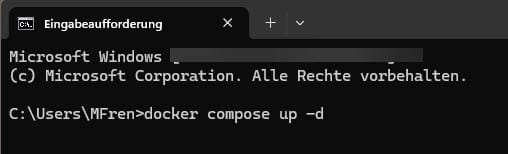
Ich öffnete das Terminal im Ordner und tippte:
docker compose up -d
Das war's. Docker lud das Nötige herunter und startete es.
Schritt 4: Die Modelle konfigurieren
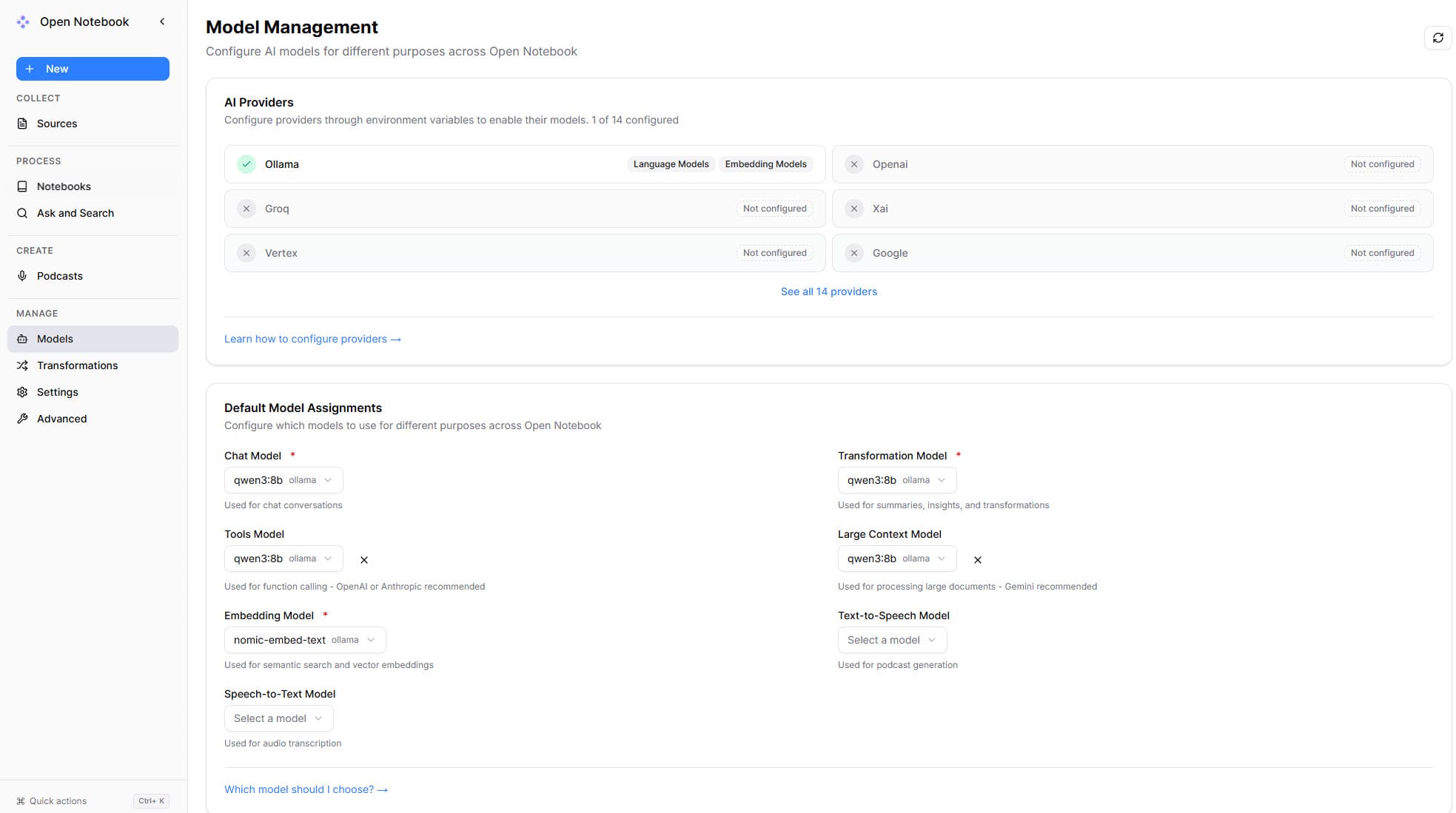
Ich öffnete http://localhost:8502 im Browser und ging zu Settings → Models. Dort trug ich ein:
- Chat Model:
ollama/qwen3:8b - Embedding Model:
ollama/nomic-embed-text
Schritt 5: Testen
Ich erstellte ein erstes Notizbuch, lud PDFs hoch und fing an Fragen zum Material zu stellen. Nach drei Minuten hatte ich die Antwort.
Die Fehler, die passierten
Fehler 1: „Port already in use" — Ollama lief bereits auf meinem Rechner und Docker wollte denselben Port. Wie zwei Bilder mit derselben id — das geht nicht. Lösung: In der docker-compose.yml die Verbindung auf http://host.docker.internal:12345 umgestellt.
Fehler 2: Die Datenbank fehlte — Meine erste Version enthielt nur den Notebook-Service, nicht die Datenbank. Eine Website ohne Server. Die Fehlermeldung Unable to Connect to API Server war mein 404-Moment. Lösung: Den surrealdb-Block ergänzt. Dabei half mir Kimi — und überraschend: beim ersten Versuch der richtige Code.
Fehler 3: Das Frontend fand die API nicht — Nach einem Docker-Update zeigte der Browser nichts mehr. Analyse mit docker ps: Die Container liefen, aber sie „sahen" sich nicht. Lösung: Die Zeile API_URL=http://localhost:5055 ergänzt — vergleichbar mit dem Setzen einer base href in HTML.
Das Ergebnis
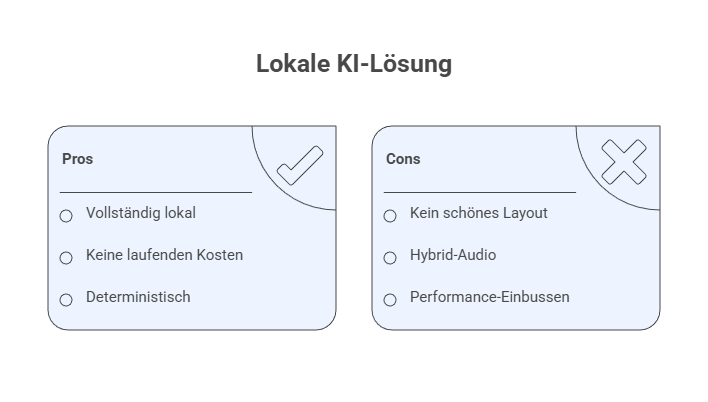
Nach 2–3 Stunden habe ich eine lokale KI-Notebook-Infrastruktur. Meine Mandantendaten verlassen meinen Rechner nicht. Keine laufenden Kosten für die Kernfunktion. Und wenn ich den PC herunterfahre, ist das Notebook aus.
Fazit
Pinpoint erschliesst grosse Datenbestände. NotebookLM verdichtet ausgewählte Quellen. Open Notebook tut Letzteres, aber lokal. Lokal sind deine Daten sicher.
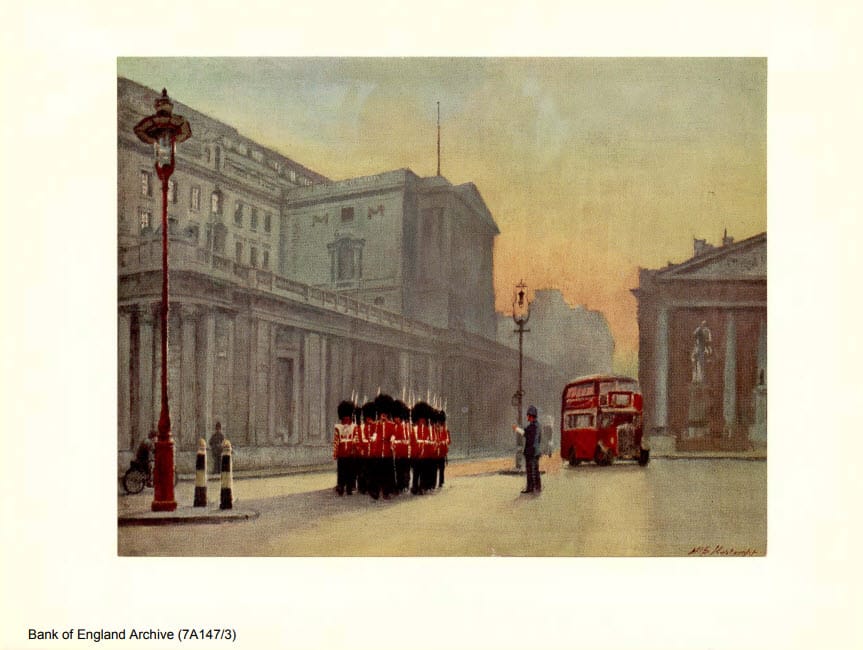
„Vertrauen ist gut, Kontrolle ist besser." Das wusste schon die Bank of England. Und jetzt weiss ich es auch.
Falls etwas schiefgeht: Selbst die Bank of England hatte mal einen Dieb. Aber die haben ihn gefasst. Und Sie haben docker logs.
Manuela Frenzel ist unabhängige Publizistin für KI Einordnung & Lokale KI-Anwendungen.
Quelle der Bilder und der spannenden History von: The Bank Picquet, Its function and history 1963, The frontispiece is from a painting in the Bank Collection, THE GUARD MARCHES FROM THE BANK, 1939, by the late H. S. Kortright, R.B.A., a member of the Staff, Bank of England Archive (7A147/3)