Das richtige KI-Tool für deine Recherche: Pinpoint, NotebookLM und Open Notebook im direkten Vergleich
Ein Überblick für Einzelunternehmer, Beraterinnen und kleine Teams, die mit umfangreichen Quellen arbeiten, ohne ihre Daten unnötig aus der Hand zu geben.


Zwei Werkzeuge, zwei Logiken
Wer mit grossen Mengen an Material arbeitet, kennt das Problem: Dokumente, E-Mails, Scans, Interviews, Projektunterlagen und Notizen liegen an verschiedenen Orten. Irgendwann geht es nicht mehr nur darum, Informationen zu speichern. Entscheidend wird, daraus einen Arbeitsbestand zu machen, der Orientierung gibt.
Für diese Aufgabe werden derzeit häufig zwei Google-Werkzeuge genannt: Pinpoint und NotebookLM. Beide arbeiten quellengebunden und setzen bei Materialien an, die Nutzerinnen und Nutzer selbst einbringen. Dennoch lösen sie unterschiedliche Probleme.
Pinpoint ist ein Recherchewerkzeug. Es ist darauf ausgelegt, grosse und heterogene Dokumentenbestände zu durchsuchen, zu filtern und systematisch einzugrenzen. Google beschreibt Pinpoint als Tool für Journalistinnen, Journalisten und Forschende, das unter anderem Dokumente, Bilder, E-Mails, handschriftliche Notizen sowie Audio- und Videodateien durchsuchbar macht.
NotebookLM ist ein KI-gestützter Arbeitsassistent für ausgewählte Quellen. Es hilft dabei, Inhalte zu strukturieren, Zusammenhänge zu erklären und aus vorhandenen Quellen neue Arbeitsformate zu erzeugen, etwa Briefings, Studienhilfen, Audio Overviews, Mindmaps oder andere strukturierte Ausgaben. Google beschreibt NotebookLM als quellenbasiertes Werkzeug, das Antworten mit Verweisen auf die eingebrachten Quellen erzeugt.
In einer knappen Formel:
Pinpoint hilft beim Finden. NotebookLM hilft beim Verstehen. Open Notebook bringt einen Teil dieser Logik auf den eigenen Rechner.
Wann Pinpoint seine Stärke zeigt
Pinpoint ist sinnvoll, wenn Material zunächst erschlossen werden muss. Das betrifft Bestände, die gross, unübersichtlich oder technisch schwer zugänglich sind: gescannte PDFs, fotografierte Dokumente, E-Mail-Archive, Anhänge, handschriftliche Notizen sowie Audio- und Videodateien.
Der praktische Wert liegt in der Reduktion von Suchaufwand. Wer in Tausenden Seiten einen Namen, einen Ort, eine Organisation oder eine wiederkehrende Formulierung identifizieren muss, braucht zuerst Suchbarkeit und Eingrenzung. Genau dort ist Pinpoint stark.
Besonders relevant ist das für:
investigative Recherchen,
Aktensichtungen,
Compliance-Prüfungen,
Archivarbeit,
wissenschaftliche Materialsammlungen,
grössere Dokumentenbestände aus Projekten oder Verfahren.
Pinpoint eignet sich daher vor allem für die erste Phase: Material sammeln, durchsuchbar machen, filtern, markieren und eingrenzen.
Wann NotebookLM die passendere Wahl ist
NotebookLM ist die passendere Wahl, wenn die relevanten Quellen bereits ausgewählt sind und die inhaltliche Arbeit beginnt.
Das Tool unterstützt verschiedene Quellentypen, darunter PDF, DOCX, Text, Markdown, CSV, PowerPoint, Web-URLs, ePub und YouTube-URLs öffentlicher Videos. Die offizielle Hilfe nennt für Standardnotebooks bis zu 50 Quellen, wobei einzelne Quellen bis zu 500.000 Wörter oder bis zu 200 MB bei lokalen Uploads umfassen können.
Der Nutzen liegt weniger in der Massensuche als in der Verdichtung:
Kernaussagen herausarbeiten,
Begriffe erklären,
Positionen vergleichen,
Unterschiede sichtbar machen,
Briefings erstellen,
Audio Overviews generieren,
Mindmaps oder strukturierte Notizen erzeugen.
Für Studium, Beratung, Projektarbeit, Produktteams oder thematische Dossiers kann das sehr hilfreich sein. Statt ständig zwischen Quellen zu springen, entsteht ein Arbeitsraum, in dem Fragen direkt am Material beantwortet werden.
Der zentrale Unterschied
Pinpoint und NotebookLM arbeiten beide mit Quellen. Trotzdem stehen sie an unterschiedlichen Punkten im Arbeitsprozess.
| Aufgabe | Passenderes Tool |
|---|---|
| Grosse Bestände durchsuchen | Pinpoint |
| Namen, Orte, Organisationen finden | Pinpoint |
| Scans, E-Mails und Audio erschliessen | Pinpoint |
| Ausgewählte Quellen verstehen | NotebookLM |
| Zusammenfassungen und Briefings erstellen | NotebookLM |
| Mindmaps, Audio Overviews oder Präsentationsmaterial erzeugen | NotebookLM |
| Sensibles Material lokal bearbeiten | Open Notebook |
Pinpoint ist also eher ein Werkzeug für Recherche und Erschliessung. NotebookLM ist eher ein Werkzeug für Analyse, Verdichtung und Weiterverarbeitung.
Der blinde Fleck: sensible Daten
Beide Google-Werkzeuge haben einen praktischen Vorteil: Sie sind einfach zugänglich und benötigen keine lokale Installation.
Genau daraus entsteht aber auch die Grenze.
Wer sensible Mandatsunterlagen, interne Protokolle, Verträge, vertrauliche Interviews oder personenbezogene Daten verarbeitet, sollte vor dem Upload prüfen, ob ein Cloud-Dienst für diesen Zweck geeignet ist. Google erklärt für Pinpoint, dass private Uploads standardmässig privat bleiben und nicht für das Training grosser Sprachmodelle verwendet werden.
Das ist eine wichtige Zusicherung. Sie ersetzt aber nicht die eigene Prüfung im konkreten Einsatzkontext.
Denn unabhängig von Trainingsfragen bleibt eine organisatorische Tatsache bestehen: Die Dokumente werden auf eine fremde Infrastruktur übertragen. Für viele Alltagsquellen mag das vertretbar sein. Für sensible Mandatsdaten, nicht veröffentlichte Aussagen, interne Unternehmensunterlagen oder personenbezogene Informationen kann es eine andere Bewertung erfordern.
An dieser Stelle wird eine lokale Alternative interessant.
Open Notebook: Notebook-Logik auf dem eigenen Rechner
Open Notebook ist ein Open-Source-Projekt, das sich als Alternative zu Google NotebookLM positioniert. Das Projekt beschreibt sich als privacy-focused, multi-model und lokal nutzbar; es kann unter anderem mit lokalen Modellen über Ollama kombiniert werden.
Der Unterschied liegt in der Kontrolle.
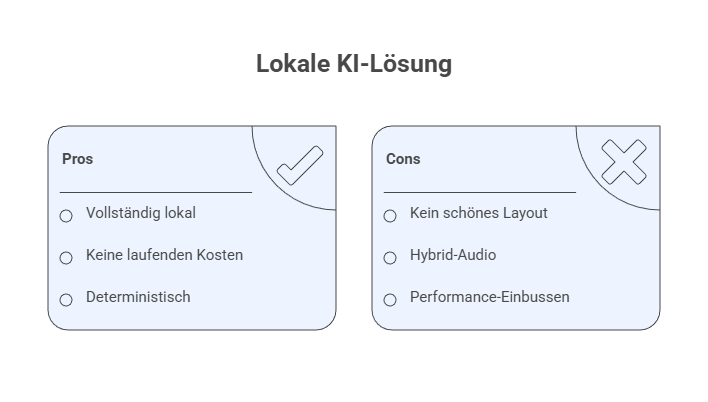
Bei einer lokalen Installation bleiben Dokumente auf dem eigenen Rechner oder der eigenen Infrastruktur, sofern die Konfiguration entsprechend eingerichtet ist. Das kann für Einzelunternehmerinnen, Berater, Coaches, Journalistinnen oder kleine Teams relevant sein, die mit vertraulichem Material arbeiten und keine laufenden Kosten für die Kernfunktion wünschen.
Der Preis dafür ist nicht Geld, sondern Einrichtung, Wartung und technisches Verständnis.
Mein Praxistest: lokale Installation ohne IT-Abteilung
Ich bin keine IT-Expertin. Mein technischer Hintergrund beginnt eher bei HTML aus den 90ern: Ich weiss, was ein <div> ist, kann Links setzen und CSS lesen. Docker, Container und lokale KI-Modelle waren für mich dennoch ein neues Gebiet.
Für Open Notebook hatte ich zwei Möglichkeiten: einen IT-Dienstleister beauftragen oder die Installation selbst ausprobieren und dokumentieren. Ich entschied mich für die zweite Variante.
Die gute Nachricht: Wer strukturierte Dateien lesen kann, hat bereits eine wichtige Grundlage. Eine Docker-Compose-Datei ist kein Hexenwerk. Sie ist eine Konfigurationsdatei mit klarer Struktur.
Aber, ein fehlendes Leerzeichen, ein falscher Port oder eine nicht gestartete Datenbank verursachen, das Open Notebook nicht funktioniert. Das ist das Learning, wenn man es selbst umsetzt.
Für meine Zielgruppe ist genau das relevant: Einzelunternehmerinnen und Berater haben sensible Daten, aber kein grosses IT-Budget. Eine lokale Lösung kann deshalb interessant sein, wenn man bereit ist, zwei bis drei Stunden Einrichtung und Fehlersuche zu investieren.
Voraussetzungen
Ein moderner Rechner, idealerweise mit 16 GB RAM oder mehr,
Windows 11, macOS oder Linux,
Docker Desktop,
Ollama für lokale KI-Modelle,
etwas Geduld,
Bereitschaft, Fehlermeldungen zu lesen.
Die Installation in fünf Schritten
Schritt 1: Arbeitsordner anlegen
Ich erstellte zunächst einen lokalen Projektordner, vergleichbar mit dem Arbeitsordner einer Website:
C:\Users\[Benutzername]\Documents\open-notebook-local
Dort liegen später die Konfigurationsdateien.
Schritt 2: Docker-Compose-Datei erstellen
Die Datei wird so benannt:
docker-compose.yml
# Das ist wie das <head> und <body> unserer Infrastruktur
services:
  # Die Datenbank (unser Speicher)
  surrealdb:
    image: surrealdb/surrealdb:v2

  # Das Webinterface (das, was wir im Browser sehen)
  open_notebook:
    image: lfnovo/open_notebook:latest
    ports:
      - "8502:8502"  # Das ist wie ein Link: http://localhost:8502
Sie beschreibt, welche Dienste gestartet werden sollen. In meinem Fall waren das unter anderem die Datenbank und das Webinterface.
Die wichtigste Lektion: Einrückungen sind entscheidend. YAML ist empfindlich. Was bei HTML noch verziehen wird, führt hier schnell zu Fehlermeldungen.
Schritt 3: Dienste starten
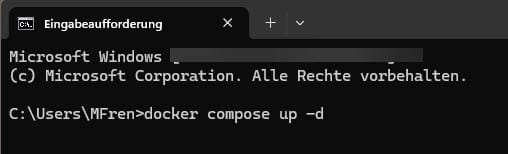
Im Terminal öffnete ich den Projektordner und startete die Dienste mit:
docker compose up -dDocker lud die benötigten Bestandteile herunter und startete die Container im Hintergrund.
Schritt 4: Modelle konfigurieren
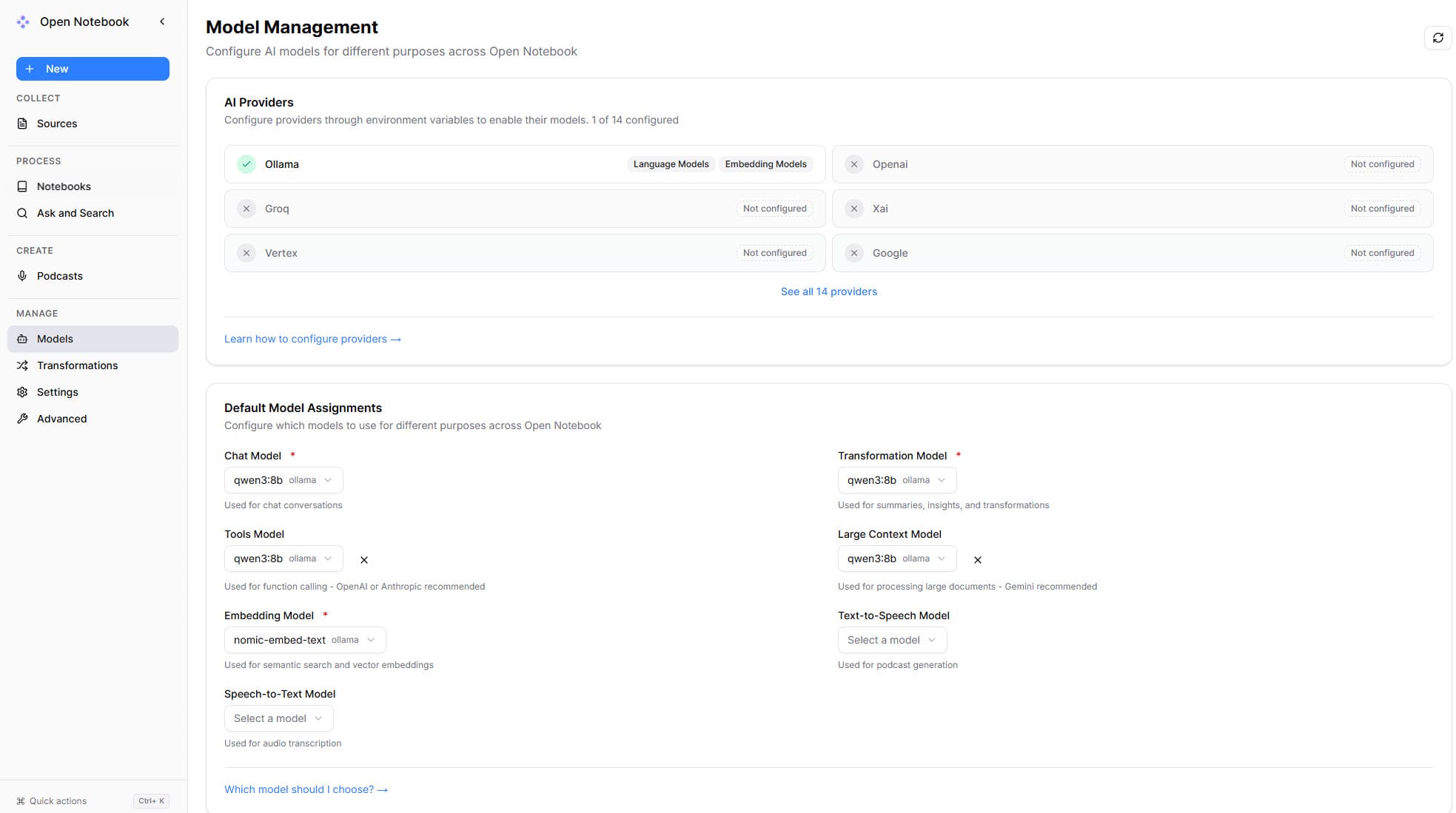
Danach öffnete ich das Webinterface im Browser und ging zu den Modelleinstellungen. Dort hinterlegte ich lokale Modelle über Ollama, zum Beispiel:
Chat Model: ollama/qwen3:8bEmbedding Model: ollama/nomic-embed-textDie konkrete Modellwahl hängt vom Rechner, vom gewünschten Antwortverhalten und vom verfügbaren Arbeitsspeicher ab.
Schritt 5: Testnotebook anlegen
Zum Schluss erstellte ich ein erstes Notebook, lud PDFs hoch und stellte Fragen zum Material. Nach kurzer Zeit konnte ich mit den Dokumenten lokal arbeiten.
Das Ergebnis war nicht so komfortabel wie ein grosser Cloud-Dienst, aber für sensible Materialien deutlich kontrollierbarer.
Fehler, die auftraten
Port bereits belegt
Eine Fehlermeldung lautete sinngemäss: Der Port ist bereits in Verwendung. Ollama lief bereits auf meinem Rechner, während Docker auf denselben Anschluss zugreifen wollte.
Die Lösung bestand darin, die Verbindung in der Konfiguration anzupassen und auf die lokale Host-Adresse zu verweisen.
Datenbank nicht gestartet
Meine erste Konfiguration enthielt nur den Notebook-Service, aber keine passende Datenbank. Das Ergebnis war eine Fehlermeldung beim Verbindungsaufbau.
Die Lösung: Den Datenbankdienst ergänzen und die Container neu starten.
Frontend und API fanden sich nicht
Nach einem Update liefen die Container zwar, aber die Oberfläche konnte die API nicht erreichen. Die Analyse über docker ps zeigte: Die Dienste waren aktiv, aber nicht korrekt verbunden.
Die Lösung bestand darin, die API-Adresse in der Konfiguration klar zu setzen.
Die wichtigste Erkenntnis aus allen Fehlern: Lokale KI ist machbar, aber nicht vollständig wartungsfrei. Wer sie nutzt, sollte dokumentieren, welche Schritte funktioniert haben.
Ergebnis nach zwei bis drei Stunden
Nach zwei bis drei Stunden hatte ich eine lokale Notebook-Infrastruktur für eigene Dokumente. Die Kernfunktion verursachte keine laufenden Tool-Kosten. Die Dokumente mussten nicht in einen externen Cloud-Dienst hochgeladen werden. Beim Herunterfahren des Rechners war auch die lokale Arbeitsumgebung beendet.
Für mich ist das kein Ersatz für jedes Cloud-Tool. Es ist eine Ergänzung für bestimmte Fälle:
vertrauliche Mandatsunterlagen,
interne Protokolle,
nicht veröffentlichte Interviews,
personenbezogene Arbeitsmaterialien und
Projektunterlagen mit erhöhtem Schutzbedarf.
Für öffentliche Quellen, frei verfügbare Reports oder allgemeine Lernmaterialien kann NotebookLM weiterhin die bequemere Lösung sein. Für sehr grosse, heterogene Archive bleibt Pinpoint die bessere Rechercheumgebung.
Vergleich auf einen Blick
| Zweck | Pinpoint | NotebookLM | Open Notebook |
|---|---|---|---|
| Grosse Materialmengen durchsuchen | sehr stark | begrenzt | abhängig von Setup |
| Scans, E-Mails, Audio erschliessen | stark | teilweise | abhängig von Konfiguration |
| Quellen verstehen und verdichten | begrenzt | sehr stark | stark, je nach Modell |
| Audio Overviews / Lernformate | nein bzw. nicht Kernzweck | stark | je nach Funktion/Setup |
| Einfache Nutzung ohne Installation | ja | ja | nein |
| Lokale Datenhaltung | nein | nein | ja, bei korrekter Konfiguration |
| Geeignet für sensible Mandatsdaten | nur nach Prüfung | nur nach Prüfung | eher geeignet, wenn sauber eingerichtet |
| Kosten der Kernfunktion | derzeit zugänglich | derzeit zugänglich | keine Toolkosten, aber Einrichtungsaufwand |
Fazit
Pinpoint, NotebookLM und Open Notebook lösen nicht dasselbe Problem.
Pinpoint eignet sich, wenn grosse Bestände zunächst erschlossen und durchsucht werden müssen.
NotebookLM eignet sich, wenn ausgewählte Quellen verstanden, strukturiert und weiterverarbeitet werden sollen.
Open Notebook eignet sich, wenn eine ähnliche Arbeitslogik lokal umgesetzt werden soll und Daten den eigenen Rechner nicht verlassen sollen.
Für Einzelunternehmerinnen, Berater und kleine Teams liegt die Entscheidung beim Zweck:
Suchen, verstehen oder lokal kontrollieren.
Pinpoint findet. NotebookLM verdichtet. Open Notebook hält sensible Arbeitsbestände näher an der eigenen Infrastruktur.
Manuela Frenzel ist unabhängige Publizistin für KI-Einordnung und lokale KI-Anwendungen. Sie analysiert KI-Werkzeuge aus journalistischer, praktischer und organisatorischer Perspektive, mit besonderem Fokus auf verständliche Einführung, Datenkontrolle und verantwortbare Nutzung im Arbeitsalltag.